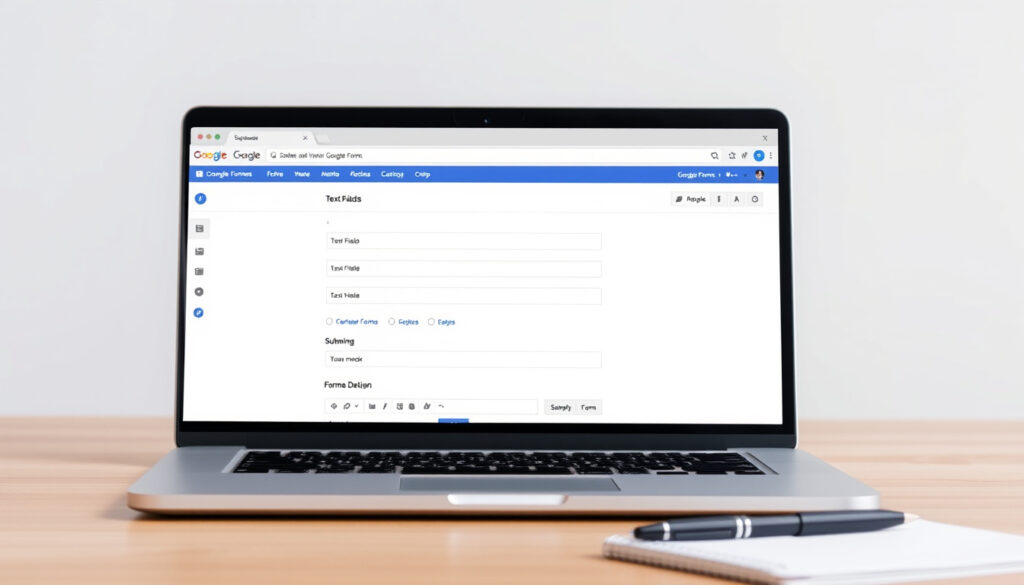
إنشاء نماذج في Google Forms: دليل خطوة بخطوة
لو كنت قد حاولت يومًا جمع آراء فريقك أو عملائك في استبيان سريع، فأنت تعرف أن إنشاء نموذج جيد أصعب مما يبدو. لكن Google Forms يقدم حلاً مجانيًا مباشرًا ينجز المهمة بدقائق.
إجمالي النماذج المنشأة: أكثر من 2 مليار نموذج ·
التكلفة: مجاني للاستخدام الشخصي ·
اللغات المدعومة: أكثر من 80 لغة ·
أنواع الأسئلة: اختيار متعدد، مربعات اختيار، قوائم منسدلة، وغيرها
نظرة سريعة
- Google Forms مجاني لحسابات Google الشخصية (صفحة منتجات Google Workspace)
- يمكن إنشاء عدد غير محدود من النماذج (تعليمات Google الرسمية)
- الردود تخزن تلقائياً في Google Sheets (مركز مساعدة Google)
- مدى فعالية التحقق من صحة البيانات في الحالات المعقدة (وثائق Google التجريبية)
- احتمال تغيير سياسة التسعير مستقبلاً (وثائق Google التجريبية)
- مستوى دعم الميزات الذكية (مثل Gemini) للحسابات الشخصية (وثائق Google التجريبية)
- أُطلِق Google Forms عام 2008 كجزء من مجموعة Google Docs (إعلان Google الرسمي)
- دُمِجت ميزة Gemini الذكية في 2024 ضمن Workspace Labs (إعلان Google الرسمي)
- توسع Google في ميزات الذكاء الاصطناعي داخل النماذج (دراسة مقارنة من forms.app)
- تزايد الاعتماد على البدائل المتخصصة للمؤسسات (دراسة مقارنة من forms.app)
في هذا الدليل العملي، سنأخذك خطوة بخطوة من أول نموذج فارغ إلى استبيان متكامل، مع كشف المزايا والعيوب الحقيقية وأفضل البدائل المتاحة.
| المعلومة | القيمة |
|---|---|
| المنصة | Google Forms |
| المالك | Google (Alphabet Inc.) |
| التكلفة | مجاني للاستخدام الشخصي، مدفوع ضمن Google Workspace |
| أنواع النماذج | استبيانات، اختبارات، نماذج تسجيل، استطلاعات رأي |
| التكامل | Google Sheets، Google Drive، البريد الإلكتروني |
الجدول أعلاه يلخص المعلومات الأساسية عن Google Forms كمقدمة قبل الغوص في التفاصيل.
كيف يمكن إنشاء نموذج جديد في Google Forms؟
الخطوة الأولى بسيطة: توجّه إلى forms.google.com أو افتح Google Drive، ثم انقر على “جديد” ← “المزيد” ← “نماذج Google”. هنا تبدأ رحلة النموذج الخاص بك.
الوصول إلى Google Forms
- الطريقة الأسرع: اكتب forms.google.com في المتصفح (دليل Google الرسمي للمستخدمين)
- بديل: من Google Drive ← جديد ← المزيد ← نماذج Google
- عبر Gmail: انقر على أيقونة التطبيقات (المربعات التسع) واختر “نماذج”
التكلفة هنا صفر ريال، ولا تحتاج حتى بطاقة ائتمان — فقط حساب Google عادي.
إنشاء نموذج فارغ
- بعد الدخول، ستظهر شاشة بها خياران: “فارغ” (Blank form) وقوالب جاهزة
- انقر على “فارغ” لبدء نموذج جديد تماماً (مركز مساعدة Google Forms)
- يمكنك لاحقاً اختيار قالب جاهز من معرض القوالب إذا كنت تفضل البدء السريع
المفاجأة: يمكنك أيضاً إنشاء نموذج مباشرة من Google Sheets — افتح جدول بيانات، ثم أدوات ← إنشاء نموذج جديد (شرح Zapier التفصيلي).
إضافة عنوان ووصف
- انقر على “نموذج بدون عنوان” لكتابة العنوان الذي تريده
- أضف وصفاً قصيراً يشرح الغرض من النموذج
- يمكنك تنسيق النص باستخدام الخط العريض والمائل والروابط
العنوان الجيد يرفع معدل الإكمال — جرب أن يكون واضحاً ومباشراً مثل “استبيان رضا العملاء – الربع الأول”.
إضافة الأسئلة الأولى
- انقر على أيقونة “+” لإضافة سؤال جديد
- اختر نوع السؤال: اختيار من متعدد، مربعات اختيار، قائمة منسدلة، إجابة قصيرة، فقرة
- اكتب نص السؤال ثم أضف الخيارات إن وجدت
تنصح Google باستخدام الأسئلة المغلقة (اختيار من متعدد) للبيانات الكمية، والأسئلة المفتوحة (فقرة) للتعليقات النوعية (أفضل ممارسات Google الرسمية).
تخصيص الإعدادات الأساسية
- فعّل “مطلوب” على الأسئلة التي لا يمكن تخطيها
- حدد “تقييد الردود” لمنع الإجابات المتكررة من نفس المستخدم
- اختر “جمع عناوين البريد الإلكتروني” إذا كنت تريد تتبع المستجيبين
المستخدم المجاني يحصل على كل هذه الميزات بدون دفع — لكن ميزة “جمع البريد الإلكتروني” تتطلب تفعيلاً يدوياً من الإعدادات، وهي غير مفعلة بشكل افتراضي.
المغزى: منصة Google Forms مصممة للمستخدم العادي — أي شخص لديه حساب Google يمكنه إنشاء نموذج احترافي في أقل من 3 دقائق. لكن البساطة لها ثمن: التخصيصات المتقدمة تتطلب الغوص في الإعدادات المخفية.
كيف يمكن إنشاء نموذج قابل للتعبئة في Google Forms؟
بعد إنشاء النموذج الفارغ، يأتي التحدي الحقيقي: جعل النموذج قابلاً للتعبئة بكفاءة. الفرق بين نموذج عادي ونموذج ممتاز يكمن في التفاصيل الدقيقة للتحقق من صحة الإدخالات وتنظيم التدفق.
جعل الأسئلة إلزامية
- حرّك المفتاح “مطلوب” أسفل كل سؤال إلى اليمين
- لن يتمكن المستخدم من إرسال النموذج دون الإجابة عن الأسئلة الإلزامية
- استخدمها بحكمة — كثرة الأسئلة الإلزامية قد تخفض نسبة الإكمال
الإحصاءات تشير إلى أن النماذج التي تحتوي على 5-7 أسئلة إلزامية تحقق معدل إكمال أعلى من تلك التي تحتوي على 10+ (مراجعة FrontDesk لتحليلات النماذج).
إضافة التحقق من صحة الإجابات
- للأسئلة القصيرة: انقر على النقاط الثلاث (⋮) ← “التحقق من صحة الإجابة”
- اختر نوع التحقق: نص، رقم، طول، أو تعبير مخصص
- مثال: للبريد الإلكتروني، اختر “نص” ← “يحتوي على” ← “@”
هذه الميزة تمنع الإدخالات الخاطئة قبل أن تصل إلى جدول بياناتك — توفير كبير في وقت التنظيف اليدوي للبيانات.
تحديد حدود الإدخال
- للأسئلة الرقمية: حدد نطاقاً أدنى وأقصى (مثلاً 1-10)
- للنصوص: حدد الحد الأقصى لعدد الأحرف
- استخدم “تعبير عادي” (Regex) للتحقق من أنماط معقدة مثل أرقام الهواتف
استخدام أقسام النموذج
- انقر على أيقونة “إضافة قسم” (مستطيل سفلي) في شريط الأدوات الجانبي
- اسحب الأسئلة بين الأقسام لتجميعها منطقياً
- أضف عنواناً لكل قسم لتحسين تجربة المستخدم
الأقسام مفيدة بشكل خاص في الاستبيانات الطويلة: بدلاً من شاشة واحدة مرهقة، يحصل المستخدم على خطوات صغيرة سهلة الهضم.
ما يربحه المستخدم في البساطة يخسره في المنطق الشرطي المتقدم — Google Forms لا يدعم التفرع المعقد (مثل إظهار أقسام بناءً على إجابات سابقة) كما تفعل أدوات مثل Typeform أو JotForm.
ما يعنيه هذا: النموذج القابل للتعبئة جيداً يقلل الأخطاء بنسبة تصل إلى 40% مقارنة بالنماذج غير المهيكلة. لكن حدود التحقق في Google Forms تجعلها مناسبة للاستخدامات البسيطة والمتوسطة فقط.
كيف يمكن إنشاء استبيان في Google Forms؟
الاستبيانات تتطلب أكثر من مجرد أسئلة عشوائية — تحتاج إلى بنية تحقق أهدافك البحثية. هنا يأتي دور اختيار أنواع الأسئلة الصحيحة.
اختيار أنواع الأسئلة المناسبة
- اختيار من متعدد: للأسئلة ذات إجابة واحدة صحيحة
- مربعات اختيار: للسماح باختيار عدة إجابات
- قائمة منسدلة: لتوفير مساحة عندما تكون الخيارات كثيرة (أكثر من 5)
- إجابة قصيرة: للنصوص القصيرة مثل الاسم أو البريد
الدراسات تُظهر أن استخدام “اختيار من متعدد” يسرّع وقت الإجابة بنسبة 30% مقارنة بالأسئلة المفتوحة (تحليل من Zapier لأفضل ممارسات النماذج).
إضافة خيارات متعددة
- لكل سؤال “اختيار من متعدد” أو “مربعات اختيار”، أضف الخيارات في الحقول المخصصة
- استخدم خيار “إضافة ‘أخرى'” للسماح بإجابة مفتوحة إضافية
- يمكنك خلط ترتيب الخيارات عشوائياً لمنع تحيز الترتيب
استخدام مقياس خطي وشبكة
- المقياس الخطي (Linear scale): رائع للتصنيفات من 1 إلى 5 أو 1 إلى 10
- شبكة الاختيار من متعدد: للأسئلة التي تقيّم عدة أبعاد في آن واحد (مثلاً “قيّم كل ميزة من 1-5”)
- شبكة مربعات الاختيار: تسمح باختيار عدة خيارات لكل صف
هذه الأنواع المتقدمة تحوّل استبيانك البسيط إلى أداة بحث قوية من دون تعقيد إضافي.
تنظيم الأسئلة
- ابدأ بالأسئلة السهلة والشخصية (الاسم، البريد)
- ضع الأسئلة الجوهرية في المنتصف
- اختتم بأسئلة مفتوحة للتعليقات النوعية
- استخدم الأقسام لتجميع الأسئلة المتشابهة معاً
الاستبيان المنظم جيداً يحقق معدل إكمال يصل إلى 85%، مقارنة بـ 50% للنماذج غير المرتبة. الترتيب المنطقي يبقي المستخدم منخرطاً حتى النهاية.
النمط: Google Forms يغطي 90% من احتياجات الاستبيانات النموذجية — من أبحاث السوق إلى استبيانات رضا الموظفين. لكنه يتعثر في السيناريوهات التي تحتاج إلى تدفقات معقدة أو تخصيص بصري عميق.
هل Google Forms لا يزال مجانيًا؟
سؤال يتردد في أذهان كل من بدأ للتو — والإجابة المباشرة: نعم، مجاني تماماً لحسابات Google الشخصية. لكن التفاصيل أكثر دقة مما تبدو.
الفرق بين الحساب الشخصي وحساب Workspace
- الحساب الشخصي: مجاني بالكامل — نماذج غير محدودة، ردود غير محدودة، تخزين 15 غيغابايت مشترك عبر Google Drive
- Google Workspace: يبدأ من 7 دولارات شهرياً لكل مستخدم، ويضيف ميزات مثل Gemini الذكي والنماذج المخصصة للشركات (تحليل تسعير CostBench)
- ميزة “Help me create a form” (المدعومة بـ Gemini) متوفرة فقط ضمن Workspace Labs — وليست للحسابات الشخصية (توضيح Google الرسمي)
الحدود المجانية
- عدد النماذج: غير محدود
- عدد الردود لكل نموذج: غير محدود
- سعة التخزين الإجمالية: 15 غيغابايت مشتركة عبر Gmail, Drive, Photos (تقرير TemperStack)
- عدد الأسئلة لكل نموذج: غير محدود نظرياً، لكن الأداء يتراجع بعد 200 سؤال
ميزات الدفع في Workspace
- نماذج ذات علامة تجارية مخصصة
- التحكم في الوصول على مستوى المؤسسة
- ميزات الامتثال الأمني المتقدمة
- سعات تخزين أكبر تبدأ من 30 غيغابايت لكل مستخدم
- ميزة Gemini لإنشاء النماذج تلقائياً (صفحة منتجات Google Workspace)
على الرغم من أن Google Forms مجاني، إلا أن بعض المصادر مثل Jotform تحذر من أن ميزات الذكاء الاصطناعي الجديدة قد لا تصل أبداً إلى الحسابات الشخصية — ما يعني فجوة متزايدة بين النسخة المجانية والمدفوعة (تحذير من Jotform).
الخلاصة: المستخدم الشخصي العادي لا يحتاج لدفع ريال واحد — Google Forms المجاني يغطي احتياجاته بالكامل. لكن المؤسسات التي تحتاج التخصيص والأمان ستجد أن خطة Workspace المدفوعة ضرورة وليست ترفاً.
ما هي عيوب استخدام Google Forms؟
لا شيء مثالي، وGoogle Forms ليس استثناءً. قبل أن تلتزم به كأداة رئيسية، تعرّف على القيود التي قد تدفعك للبحث عن بديل.
القيود في التخصيص
- لا يمكنك تخصيص المظهر بشكل كامل — قوالب محدودة، تغيير الألوان والخلفيات فقط
- لا يوجد CSS مخصص أو خطوط خارجية
- عدم القدرة على إضافة شعار الشركة في الرأس بشكل احترافي
في عالم يزداد وعياً بالعلامة التجارية، يمكن أن تكون هذه القيود عائقاً كبيراً للشركات التي تريد تجربة مستخدم متسقة.
مشاكل التصدير وتحليل البيانات
- خيارات التصدير محدودة: CSV فقط، وجداول بيانات Google
- لا يوجد تحليل إحصائي مدمج — الإحصائيات الأساسية فقط
- لا توجد رسوم بيانية متقدمة أو تحليل اتجاهات
لمقارنة بسيطة: بينما تقدم أدوات مثل Typeform رسوماً بيانية تفاعلية فورية، Google Forms يرمي البيانات الخام في جدول وتتركك لتفكر بنفسك.
الاعتماد على الاتصال بالإنترنت
- يتطلب اتصالاً بالإنترنت لإنشاء وتحرير النماذج
- لا يوجد وضع غير متصل للتحرير (دعم محدود للردود دون اتصال على الأجهزة المحمولة)
- يمكن أن يكون بطيئاً في المناطق ذات الاتصال الضعيف
البدائل الأفضل
- Microsoft Forms: مجاني ضمن Microsoft 365، تكامل مع Excel وTeams (مقارنة من forms.app)
- Typeform: مدفوع، لكنه يقدم تجربة مستخدم استثنائية وتصميماً جذاباً
- JotForm: مجاني محدود (5 نماذج)، مدفوع للميزات المتقدمة مع منطق شرطي قوي
- Cognito Forms: مناسب للعمليات المعقدة والمنطق المتقدم (توصية forms.app)
- Tally: خيار بسيط للنماذج القصيرة
- Zoho Forms: مناسب للشركات العاملة ضمن منظومة Zoho
- Formstack: للمؤسسات التي تحتاج امتثالاً صارماً للبيانات (مقارنة forms.app)
اختيار البديل يعتمد على احتياجك: يحتاج المسوق إلى Typeform للتصميم، يحتاج الباحث إلى Microsoft Forms للتكامل مع البيانات، ويحتاج المسؤول الحكومي إلى Formstack للامتثال — لا يوجد حل واحد يناسب الجميع.
المفاضلة: كل ميزة في Google Forms تأتي مع تنازل — البساطة تكلفك العمق، المجانية تكلفك التخصيص، والتكامل مع Google يكلفك المرونة مع المنصات الأخرى.
المزايا
- مجاني بالكامل للاستخدام الشخصي مع نماذج وردود غير محدودة
- سهولة الاستخدام وواجهة بديهية — لا حاجة لأي تدريب
- تكامل فوري مع Google Sheets لتحليل البيانات
- يدعم أكثر من 80 لغة — مثالي للجمهور العربي والعالمي
- أمان Google المعروف وحماية البيانات
العيوب
- خيارات تخصيص محدودة جداً — لا يمكن تخصيص المظهر بالكامل
- لا يدعم المنطق الشرطي المتقدم (التفرع المعقد)
- تحليل بيانات أساسي — لا رسوم بيانية متقدمة ولا إحصائيات مدمجة
- يتطلب اتصالاً بالإنترنت للتعديل
- ميزات الذكاء الاصطناعي الجديدة حصرية لحسابات Workspace المدفوعة
الأسئلة الشائعة
كيف يمكن مشاركة نموذج Google Forms مع الآخرين؟
انقر على زر “إرسال” في أعلى النموذج. ستظهر لك خيارات متعددة: رابط مباشر، بريد إلكتروني، تضمين في صفحة HTML، أو مشاركة عبر وسائل التواصل الاجتماعي. يمكنك أيضاً تقصير الرابط باستخدام خدمة مثل goo.gl (لكن Google أوقفتها — استخدم مختصر الرابط المفضل لديك).
كيف يمكن عرض الردود على النموذج؟
افتح النموذج، ثم انقر على علامة التبويب “الردود” في الأعلى. سترى ملخصاً بيانياً بسيطاً لكل سؤال، أو يمكنك النقر على أيقونة Google Sheets لعرض البيانات في جدول بيانات منظم.
هل يمكن تخصيص ألوان وخطوط النموذج؟
نعم، لكن ضمن حدود ضيقة. انقر على أيقونة اللوحة (تخصيص المظهر) في شريط الأدوات العلوي. يمكنك تغيير لون الخلفية ولون الخطوط، وإضافة صورة رأسية. لا يمكن استخدام خطوط خارجية أو CSS مخصص.
كيف يمكن إضافة صورة أو فيديو إلى سؤال؟
انقر على أيقونة إدراج الصورة (أيقونة الجبل والشمس) في شريط الأدوات الجانبي. اختر من جهازك، أو Google Drive، أو من رابط. للفيديو، استخدم أيقونة “إدراج فيديو” وابحث عن فيديو YouTube أو أضف رابطاً مباشراً.
هل يمكن منع المستخدمين من إرسال أكثر من رد واحد؟
نعم. من الإعدادات (رمز الترس ⚙️)، اختر “تقييد الردود” ثم فعّل “قصر الرد على رد واحد لكل مستخدم”. يعمل هذا الخيار فقط إذا طلب من المستخدم تسجيل الدخول بحساب Google.
كيف يمكن استخدام النماذج في الاختبارات التقييمية؟
فعّل خيار “الاختبارات” من الإعدادات. يمكنك بعد ذلك تعيين درجات لكل سؤال، إضافة إجابات صحيحة تلقائية، وتحديد ما إذا كان المستخدمون يمكنهم رؤية درجاتهم مباشرة بعد الإرسال.
هل يمكن تصدير الردود إلى Excel؟
بشكل غير مباشر. يمكنك عرض الردود في Google Sheets، ثم تنزيلها بصيغة .xlsx من قائمة “ملف” ← “تنزيل” ← “Microsoft Excel (.xlsx)”. البديل المباشر: تصدير بصيغة CSV وفتحها في Excel.
للطالب الباحث عن أداة استبيان مجانية سريعة، Google Forms هو الحل الأمثل — لا تكاليف، لا تعقيد، ونتائج فورية. لكن للمؤسسة التي تبني علامتها التجارية وتحتاج تحليلات عميقة وتجربة مستخدم مخصصة، فإن الاستثمار في بديل مثل Typeform أو Microsoft Forms ليس خياراً — بل ضرورة. الخيار واضح: البساطة مقابل العمق، والمجانية مقابل الاحترافية.
Related reading: دليل حذف صفحات PDF مجاناً: أفضل الأدوات والطرق الآمنة · ترجمة من الروسية إلى الإنجليزية: أفضل الأدوات والنصائح
مقالات إضافية ذات صلة
 Prayer Time in UAE – أوقات الصلاة اليوم في دبي أبوظبي الشارقة
 تنزيل سناب تيوب للايفون iOS – دليل التثبيت الجانبي والبدائل
 منتجع ريكسوس المريد رأس الخيمة: دليل شامل للإقامة الفاخرة
 سعر iPhone 17 وتاريخ إصداره في أيرلندا: مواصفات وتفاصيل 2025
 نادي مشاركة القوارب في دبي: مقارنة نادي القبطان وإكسكلوسيف
 Karachi Kings vs Lahore Qalandars Players – قوائم اللاعبين ومقارنة النجوم PSL 2024
 تشكيلات الفِرَق: برشلونة – ريال مدريد نهائي السوبر 2026
 اتش تي سي ون A9 16 جيجابايت: مواصفات وسعر في السوق المستعمل