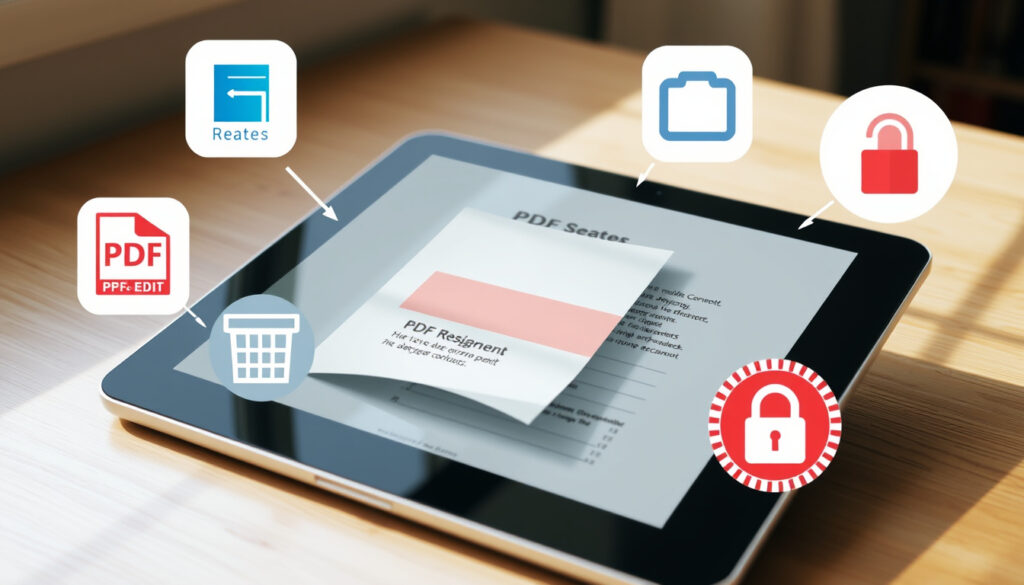
دليل حذف صفحات PDF مجاناً: أفضل الأدوات والطرق الآمنة
أمسكت بملف PDF مكوّن من عشرين صفحة، وتحتاج إلى الصفحة السابعة فقط. المشكلة مألوفة: إما أن تدفع مقابل برنامج لا تحتاجه، أو تبحث في متاهة الأدوات المجانية عبر الإنترنت. في هذا الدليل، سأوضح لك كيف يمكنك حذف صفحات PDF مجاناً خلال دقيقة واحدة، مع التركيز على الأمان والخصوصية — وهو ما تهمله معظم الأدلة الأخرى. ستتعرف على أفضل الأدوات الموثوقة والخطوات الدقيقة لكل منها، مع نصائح عملية لاختيار الأنسب لملفاتك.
عدد المستخدمين الشهريين لأداة ilovepdf: أكثر من 10 ملايين ·
عدد الأدوات المجانية المتاحة لحذف صفحات PDF: أكثر من 20 أداة ·
أقصى عدد صفحات يمكن حذفها في المرة الواحدة مجاناً: يصل إلى 25 صفحة في بعض الأدوات
لمحة سريعة
- أدوات حذف الصفحات المجانية تتبع نظام الرفع ثم الاختيار ثم التنزيل (أداة تحرير PDF الشهيرة Smallpdf)
- Adobe Acrobat Online يتطلب تسجيل دخول قبل الحذف (الشركة المطورة لصيغة PDF Adobe)
- PDF24 يعلن عدم وجود حدود على حجم الملفات (أداة PDF24)
- ما إذا كانت الأدوات تحتفظ بنسخة من الملف بعد الحذف على خوادمها
- مدى أمان رفع الملفات الحساسة إلى خوادم أدوات الطرف الثالث
- الصيغة السائدة حالياً: أدوات الويب المجانية تتفوق على برامج سطح المكتب لحذف الصفحات (منصة Adobe Acrobat عبر الإنترنت)
- توقع أدوات أكثر تركيزاً على الخصوصية مع معالجة محلية داخل المتصفح (أداة المعالجة المحلية Browserfun)
| الحقل | القيمة |
|---|---|
| أفضل أداة مجانية | ilovepdf |
| أداة معتمدة من Adobe | Adobe Acrobat Online |
| عدد الصفحات المسموح بها مجاناً (Smallpdf) | 25 صفحة |
كيف يمكن حذف صفحات من PDF مجاناً عبر الإنترنت؟
الطريقة الأسهل والأسرع لحذف صفحات PDF هي استخدام الأدوات المجانية عبر الإنترنت دون تثبيت أي برنامج. جميع الأدوات الموثوقة تتبع نفس المنطق الأساسي: رفع الملف، تحديد الصفحات، ثم تنزيل الملف المعدل — كما تؤكد منصة Smallpdf (أداة تحرير PDF شهيرة).
خطوات حذف صفحات PDF باستخدام أداة ilovepdf
- انتقل إلى الموقع واختر أداة حذف الصفحات
- ارفع ملف PDF الخاص بك (حتى 100 ميغابايت في الخطة المجانية)
- حدد الصفحات المطلوب حذفها من العرض المرئي
- انقر على زر الحذف وانتظر المعالجة
- نزّل الملف الجديد الذي يحتوي على الصفحات المتبقية فقط
مستخدم ilovepdf يحصل على نتيجة سريعة خلال ثوانٍ، لكن حذف الملف الأصلي من خوادمهم بعد المعالجة يبقى غير مضمون رسمياً.
خطوات حذف صفحات PDF باستخدام Adobe Acrobat عبر الإنترنت
- افتح صفحة أداة Acrobat Online من متصفحك
- ارفع ملف PDF — ستحتاج إلى تسجيل الدخول بحساب Adobe مجاني كما توضح شركة Adobe (المطوّر الأصلي لصيغة PDF)
- حدد الصفحات التي تريد إزالتها من العرض المصغّر
- انقر على أيقونة سلة المهملات لحذفها
- نزّل الملف الجديد
الفرق الجوهري بين الأسلوبين: ilovepdf لا يطلب منك حساباً، بينما Adobe يشترط تسجيل الدخول حتى للاستخدام المجاني. هذا يجعل Adobe أفضل لمن يعملون في بيئات تتطلب تتبعاً أو مزامنة، لكنه عبء إضافي للمستخدم العادي.
نصائح للتأكد من حذف الصفحات الصحيحة
- راجع الصور المصغّرة قبل تأكيد الحذف، فكل الأدوات توفر معاينة مرئية
- احتفظ بنسخة احتياطية من الملف الأصلي — فالحذف نهائي في معظم الأدوات
- استخدم خيار الإدخال اليدوي لأرقام الصفحات أو النطاقات إذا كانت المعاينة غير واضحة، كما تقترح أداة تحرير PDF TryFormatter
هل يمكن حذف صفحات PDF بدون برنامج Adobe Acrobat؟
الأدوات عبر الإنترنت تجعل برنامج Acrobat سطح المكتب اختيارياً وليس ضرورياً. الواقع أن صيغة PDF نفسها أصبحت تُدار من المتصفح، كما تؤكد منصة التصميم المرئي Canva التي توفر أداة حذف صفحات بواجهة سحب وإفلات.
أدوات بديلة عن Adobe Acrobat
- ilovepdf — مجاني وسهل، يدعم حذف صفحات متعددة حتى 100 ميغابايت
- Smallpdf — مجاني لما يصل إلى 25 صفحة ثم اشتراك مدفوع
- PDF24 — يدّعي عدم وجود حدود على حجم الملفات (أداة PDF24)
- Xodo — يتيح الحذف عبر الويب مع خيارات تحرير إضافية (منصة Xodo)
- Canva — مجاني مع حساب، مناسب لمن يريد تحرير المحتوى أيضاً
كيفية حذف صفحات PDF بدون برامج باستخدام متصفح الويب
الخطوات متطابقة تقريباً في كل الأدوات، لكن بعضها مثل أداة المعالجة المحلية Browserfun يذهب أبعد من ذلك: المعالجة تتم محلياً داخل المتصفح، دون رفع الملف إلى أي خادم خارجي. هذا يعني أن مستنداتك الحساسة لا تغادر جهازك إطلاقاً، وهو أمر نادر بين المنافسين.
ما يعنيه هذا: من يبحث عن أعلى مستويات الخصوصية، عليه التضحية بالسهولة — فالأدوات المحلية عادة محدودة الميزات ولا تتعامل مع الملفات الضخمة.
مستخدم الأعمال الذي يتعامل مع عقود سرية قد يجد أن أداة المعالجة المحلية مثل Browserfun تتفوق على ilovepdf وAdobe، لأن الملف لا يغادر الجهاز أبداً — مقابل وظائف محدودة.
ما هي أفضل أدوات إزالة صفحات PDF؟
أربع نتائج واضحة من مراجعة الأدوات الرئيسية، ونمط واحد: الأدوات التي لا تعرض حدوداً واضحة تُلجئك لاحقاً إلى خطط مدفوعة.
أفضل 5 أدوات لإزالة صفحات PDF
| الأداة | الميزة الرئيسية | التسجيل المطلوب | الحدود المجانية |
|---|---|---|---|
| ilovepdf | سرعة وسهولة | لا | 100 ميغابايت لكل ملف |
| Smallpdf | واجهة نظيفة ومعاينة دقيقة | لا — للاستخدام الأساسي | 25 صفحة لكل أداة |
| Adobe Acrobat Online | موثوقية الشركة الأم لصيغة PDF | نعم — حساب مجاني | غير محددة بوضوح |
| PDF24 | بدون حدود معلنة | لا | غير محددة |
| Canva | تحرير المحتوى مع حذف الصفحات | نعم — حساب مجاني | الاعتماد على خطة التخزين |
المفاضلة واضحة: من يختار Smallpdf لحذف 25 صفحة مجاناً سيجد نفسه مدفوعاً نحو الاشتراك عند الحاجة لحذف أكثر من ذلك، بينما مستخدم PDF24 يتجنب هذا القيد لكنه يفقد سمعة الشركة الكبرى.
من يختار Smallpdf لحذف 25 صفحة مجاناً سيجد نفسه مدفوعاً نحو الاشتراك عند الحاجة لحذف أكثر من ذلك، بينما مستخدم PDF24 يتجنب هذا القيد لكنه يفقد سمعة الشركة الكبرى.
مقارنة بين الأدوات المجانية والمدفوعة
الخط الفاصل بين الحر والدافع: عدم وجود حد معلن لا يعني “بلا حدود” — بل غالباً يعني أن القيد مخفي في مرحلة لاحقة. أداة PainlessPDF (أداة مجانية محدودة) صريحة بهذا الشأن: الحد الأقصى 1MB في الخطة المجانية، وهو ما يستبعد معظم ملفات PDF الواقعية.
المغزى: لا تثق في عبارة “مجاني 100%” من دون التحقق من حدود الحجم وعدد الصفحات، فكل أداة تضع قيداً في مكان ما. النمط المتكرر: الحدود المعلنة غالباً ما تكون أدق من الوعود التسويقية.
كيفية إزالة كلمة مرور PDF وحذف الصفحات؟
إزالة كلمة المرور أولاً
- استخدم أداة إزالة الحماية من ilovepdf — فهي تدعم رفع ملف محمي وإزالة القفل
- أدخل كلمة المرور الصحيحة عند الطلب، ثم نزّل الملف غير المحمي
- بعد إزالة الحماية، انتقل مباشرة إلى أداة حذف الصفحات بنفس الموقع
سؤال الحماية من النوع الذي يظهر في الممارسة العملية أكثر مما يظهر في الكتيبات الرسمية: الأدوات الموثوقة لا تدّعي إزالة الحماية من ملفات محمية بكلمة مرور قوية — فهذا مستحيل تقنياً. إذا كانت كلمة المرور معروفة لديك، فإن الحذف سيعمل. أما إذا فقدتها، فلن تساعدك أي أداة مجانية، وهذا هو الحد الطبيعي.
حذف الصفحات بعد إزالة الحماية
بعد فك الحماية بالطريقة أعلاه، كرر خطوات الحذف المعتادة: رفع الملف، تحديد الصفحات، التنزيل. تحذير: رفع ملف كان محمياً سابقاً إلى أداة ويب يعني تعريض محتواه للخادم — لذا اختر أداة ذات معالجة محلية مثل Browserfun إذا كانت حساسية البيانات تهمك.
مستخدم يرفع عقداً صناعياً محمياً إلى أداة مجانية يخاطر بتسريب البيانات إلى خوادم خارجية. الحل الآمن: استخدام أدوات المعالجة المحلية أو برنامج سطح المكتب المجاني.
كيف يمكن دمج أو إعادة ترتيب صفحات PDF بعد الحذف؟
كيفية دمج صفحات PDF بعد الحذف
بعد حذف الصفحات غير المرغوب فيها، تحتاج أحياناً إلى دمج النتيجة مع ملف آخر. منصة Smallpdf (أداة متكاملة لتحرير PDF) تقدم أداتي دمج وإعادة ترتيب منفصلتين، وكلاهما يعمل بنفس منطق السحب والإفلات.
إعادة ترتيب الصفحات المتبقية
- استخدم أداة إعادة الترتيب في ilovepdf أو Smallpdf بعد الحذف
- اسحب الصفحات بالماوس لترتيبها حسب الحاجة
- احفظ الملف الجديد بعد التأكيد
الجمع بين الحذف وإعادة الترتيب داخل نفس الأداة يوفر عليك عناء التبديل بين منصات متعددة بعمليات رفع وتنزيل مكررة. النمط هنا: الأدوات المتكاملة تتفوق على الحلول المنفصلة لمن يحتاج سير عمل متسقاً.
من يحتاج سير عمل متسقاً (حذف → دمج → إعادة ترتيب) يجد أن أدوات مثل Smallpdf وilovepdf تتفوق على أدوات فردية متخصصة في خطوة واحدة فقط.
الوضوح: ما نعرفه وما لا نعرفه
حقائق مؤكدة
- جميع الأدوات المذكورة — ilovepdf، Smallpdf، Adobe، Canva، PDF24 — مجانية للاستخدام الأساسي (منصة PurePDF)
- يمكن حذف صفحات PDF دون تثبيت أي برنامج على جهازك
- كل أداة تعتمد نمط: رفع ← اختيار ← تنزيل (أداة UsePDF)
ما هو غير مؤكد بعد
- هل تحتفظ الأدوات بنسخة من ملفك بعد الحذف؟ لا توجد سياسات شفافة من معظمها
- مدى أمان رفع الملفات الحساسة إلى خوادم أدوات الطرف الثالث — يختلف حسب كل أداة
- ما إذا كانت الأدوات التي تدّعي “بدون حدود” تضع قيوداً خفية لاحقاً (أداة FixTools)
هذا الغموض ليس مجرد نقص معلومات — بل نمط صناعي حيث الحذف المجاني هو بوابة نحو بيع التخزين السحابي أو خطط الاشتراك. ما يعنيه للمستخدم: تحقق من سياسات الخصوصية قبل رفع أي ملف حساس.
آراء مباشرة من الأدوات نفسها
“احذف صفحات PDF مجاناً واحصل على ملف جديد يحتوي فقط على الصفحات التي تحتاجها.”
— منصة Smallpdf (أداة تحرير PDF التفاعلية)
“بعد رفع ملف PDF وتسجيل الدخول إلى Acrobat، حدد الصفحات الفارغة التي تريد حذفها ثم انقر على أيقونة سلة المهملات.”
— منصة Adobe Acrobat عبر الإنترنت (الشركة المالكة لصيغة PDF)
“اسحب وأفلت ملف PDF الخاص بك إلى أداة حذف الصفحات، وانقر على أيقونات سلة المهملات لإزالة الصفحات غير المرغوب فيها.”
— منصة Smallpdf (أداة معالجة PDF فورية)
الخلاصة
حذف صفحات PDF مجاناً عبر الإنترنت أصبح اليوم مهارة يومية، والأدوات الموثوقة — ilovepdf وSmallpdf وAdobe — تتفق على نفس الأساسيات. لكن من يهتم حقاً بخصوصية مستنداته يجب أن يختار بين السرعة والثقة: فمستخدمو الأعمال الذين يتعاملون مع ملفات سرية، القرار واضح: استخدام أدوات المعالجة المحلية مثل Browserfun أو التفكير في برنامج سطح المكتب، أو تحمل مخاطر رفع الملفات إلى خوادم الأدوات المجانية. النتيجة: مستخدم ilovepdf يربح الوقت، لكن مستخدم Browserfun يربح الخصوصية.
الأسئلة الشائعة
هل يمكن حذف صفحات PDF من ملف محمي بكلمة مرور؟
نعم، إذا كنت تملك كلمة المرور. الأدوات مثل ilovepdf تسمح بإزالة الحماية أولاً ثم حذف الصفحات. إذا فقدت كلمة المرور، فلا يمكن فك الحماية تقنياً بأي أداة مجانية.
كم عدد الصفحات التي يمكن حذفها في المرة الواحدة مجاناً؟
يختلف حسب الأداة: Smallpdf يسمح حتى 25 صفحة، بينما ilovepdf وPDF24 لا يعلنان حداً محدداً للصفحات بل لحجم الملف. راجع الحدود قبل رفع ملفك.
هل أحتاج إلى إنشاء حساب لاستخدام أدوات حذف الصفحات عبر الإنترنت؟
غالباً لا — أدوات مثل ilovepdf وSmallpdf وPDF24 تعمل بدون تسجيل في استخدامها الأساسي. لكن Adobe Acrobat Online يطلب حساباً مجانياً كشرط للاستخدام.
ما هي أفضل أداة لحذف صفحات PDF من الهاتف المحمول؟
ilovepdf وSmallpdf لديهما تطبيقات هواتف تعمل بنفس منطق الويب. لكن المعاينة المرئية أصغر على الشاشات الضيقة، لذا تأكد من دقة اختيار الصفحات قبل تأكيد الحذف.
هل يؤثر حذف الصفحات على تنسيق الملف الأصلي؟
لا، الحذف يزيل المحتوى لكن يحافظ على تنسيق الصفحات المتبقية كما هو. الروابط الداخلية والإشارات المرجعية قد تتغير إذا ارتبطت بصفحات محذوفة.
كيف يمكن التأكد من حذف الصفحات بشكل دائم وآمن؟
بعد التنزيل، احذف الملف الأصلي من جهازك ومن خوادم الأداة إن كان هناك خيار للحذف اليدوي. للأمان الأعلى، استخدم أدوات المعالجة المحلية التي لا ترفع الملف إطلاقاً.
هل توجد أدوات سطح مكتب بديلة عن الخدمات عبر الإنترنت؟
نعم، مثل Adobe Acrobat Pro وFoxit PDF Editor، لكنها مدفوعة. للبدائل المجانية على سطح المكتب، يمكن استخدام PDF24 Copilot أو أدوات مفتوحة المصدر لكنها تتطلب تنصيباً وإلماماً تقنياً.
قراءات ذات صلة
مقالات إضافية ذات صلة
 باقة بيانات غير محدودة من اتصالات لمدة شهر:خطة Nonstop Data
 5’3 Feet in CM – التحويل الدقيق إلى 160.02 سم مع خطوات
 الاستعلام عن المخالفات المرورية برقم المركبة e Challan خطوات
 سعر سهم Angel One اليوم 331 روبية: تحليل ونقاط القوة والضعف
 نادي مشاركة القوارب في دبي: مقارنة نادي القبطان وإكسكلوسيف
 تشكيلات النصر والاتحاد: الرسمية والمتوقعة وإحصاءات المواجهات
 ذا أورديناري نياسيناميد 10% + زنك 1%: الفوائد والتحذيرات
 خدمة سائق فاخر في دبي | أفضل الأسعار من 200 درهم والخيارات